Performance Optimalizace Animací — Udržení Hladkosti 60fps
Animace vypadají skvěle, dokud se nezačnou zadrhávat. Seznamte se s GPU akcelerací a tím, co dělá animace pomalými.
Proč animace padají na 24fps?
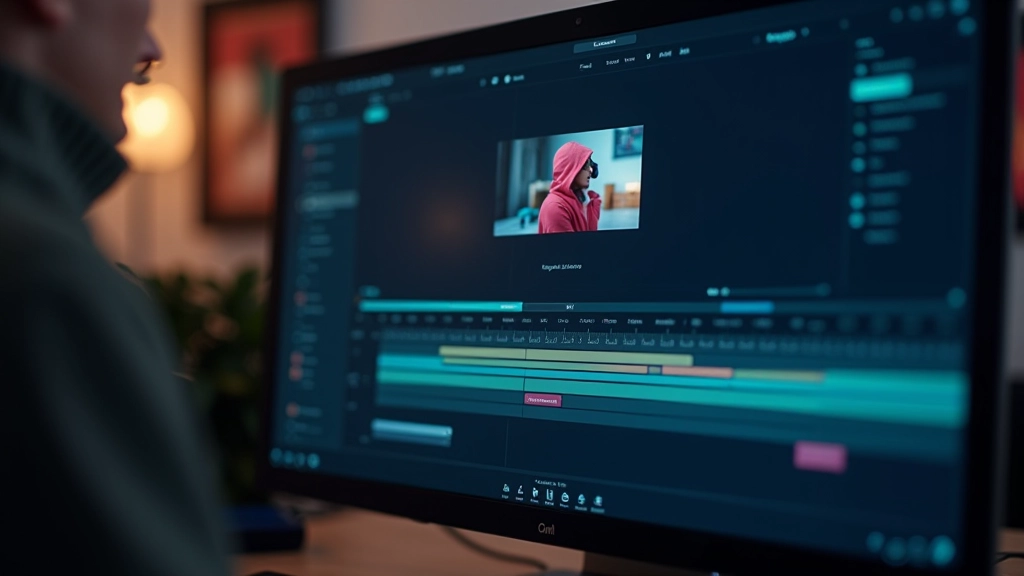
Všechno začíná s pochopenímFramerate. 60fps znamená 60 snímků za sekundu — to je 16,67 milisekund na každý snímek. Není to moc času. Když váš JavaScript běží příliš dlouho nebo se browser musí znovu malovat příliš mnoho prvků, jednoduše si nemůže dovolit dosáhnout tohoto cíle.
Zajímavé je, že uživatelé jsou poměrně shovívaví — dokud animace padá plynule. Jakmile se začne trhát, všechno se cítí zlomené. To není nějaký názor. Je to měřitelné. Zkoumáme to pomocí metriky zvané jitter, což je variace v čase mezi snímky.
GPU Akcelerace: Vaši Tajný Pomocník
Tady je věc — váš počítač má vlastně dva procesory. CPU (procesor) je univerzální, ale GPU (grafická karta) je optimalizovaná přímo pro vykreslování. Pokud si řeknete svému GPU „maluj toto na obrazovku,” dokáže to udělat mnohem rychleji než CPU.
V CSS se tomu říká will-change a transform . Když použijete transform: translateX() místo left: nebo margin-left: , browser ví, že by měl tuto animaci delegovat na GPU. Rozdíl? Transform běží s 60fps. Left property? Zřídka kdy.
Klíčové vlastnosti, které GPU zpracovává:
- transform (translate, rotate, scale)
- opacity
- filter
Vlastnosti, které CPU musí překreslit (pomalé):
- width, height
- left, top, bottom, right (position)
- margin, padding
- background-color

Praktické Techniky na Zlepšení Výkonu
Nevadí, jestli máte nejmodernější graf. Pokud váš JavaScript běží moc dlouho, nic z toho nepomůže. Zde jsou tři konkrétní věci, které můžete dnes dělat lépe.
1. Batch vaše DOM změny
Když měníte DOM víckrát za sebou, browser musí překreslovat pokaždé. Místo toho seskupujte změny. Pokud přidáváte 100 prvků, přidejte je do jednoho fragmentu a pak ho vložte najednou.
2. Deaktivujte will-change, když animace skončí
will-change je mocné, ale má cenu — paměť. Pokud jej necháte zapnutý trvale, browser si zachová vrstvu v paměti. Po animaci jej odeberte.
3. Měřte, co optimalizujete
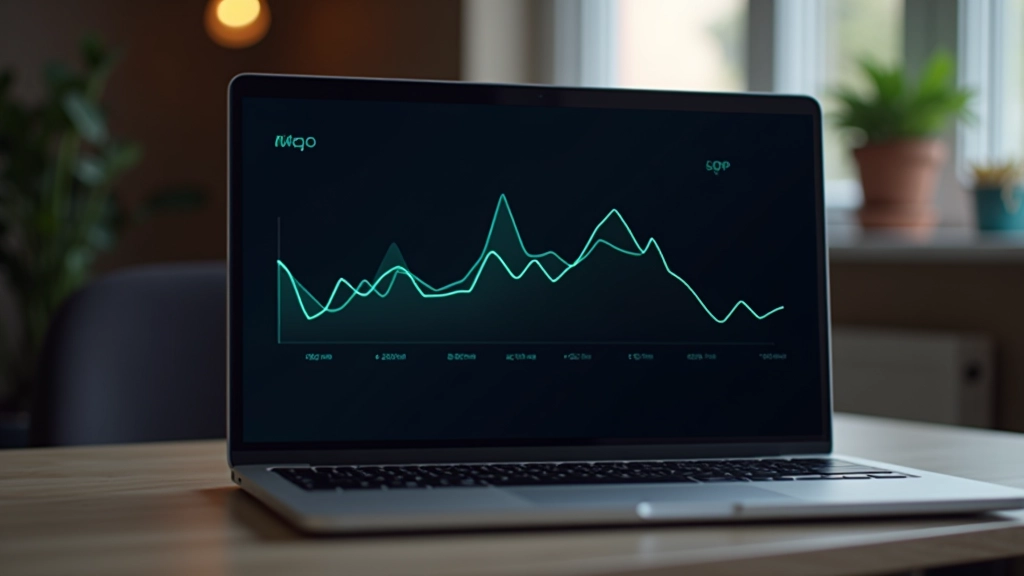
Chrome DevTools mají tab Performance. Záznamte vaši animaci tam. Vidíte trvání každé operace — painting, compositing, scripting. Pokud painting trvá 8ms a máte 16ms na snímek, máte problém.
Scroll a Resize Eventy: Strojní Pistole Výkonu
Znáte ten pocit, když scrollujete webovou stránku a cítíte, jak se to drží? Často je to tím, že scroll event handler běží stokrát za sekundu a v něm se počítá nová pozice, překreslují se prvky… Je to katastrofa.
Řešení: throttle a debounce. Throttle omezeně provádí funkci — max jednou za X milisekund. Debounce ji provádí až po X milisekundách ticha. Pro scroll animace použijte throttle každých 16ms (jeden snímek).
Mnohem lepší přístup je ale Intersection Observer API . Řeknete mu „upozorni mě, když se tento prvek dostane do pohledu” a to je vše. Žádné neustálé počítání. Browser si to sám hlídá.
Shrnutí: Animace, Která Skutečně Funguje
Používejte Transform
Transform a opacity jsou jediné vlastnosti, které by měly být v animacích. Všechno ostatní způsobuje překreslování.
Měřte Vždy
Chrome DevTools Performance tab není luxus. Je to nutnost. Pokud nevíte, kde jsou vaše problémy, nemůžete je vyřešit.
Odstraňte Scroll Handlery
Intersection Observer nahrazuje scroll eventy. Vaše stránka bude rychlejší a jednodušší.
Animace nejsou okrasou. Jsou součástí vašeho produktu. Pomalé animace odrazují uživatele. Plynulé animace vytváří pocit důvěry a kvality. Rozdíl mezi 60fps a 30fps animací je jako rozdíl mezi novým autem a autem se silně opotřebeným motorem — oba se pohybují, ale cítíte rozdíl v každém okamžiku.
Poznámka ke Čtení
Tento článek poskytuje edukační informace o optimalizaci webových animací a výkonu. Konkrétní výsledky se liší v závislosti na hardware, prohlížeči a implementaci. Metriky uvedené zde (60fps, 16,67ms) jsou průmyslové standardy, ale váš systém může mít odlišné chování. Vždy testujte své vlastní řešení v prostředí, kde se bude používat.